Créer une adresse

Vous pouvez créer une nouvelle adresse à l’aide du bouton « Nouveau contact » situé au bas de la liste d’adresse.

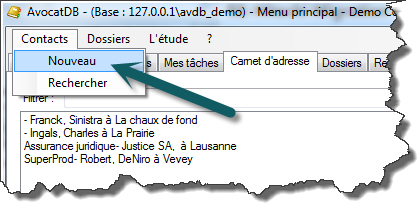
Vous pouvez également effectuer cette opération depuis le menu déroulant « Contacts » puis « Ajouter ».
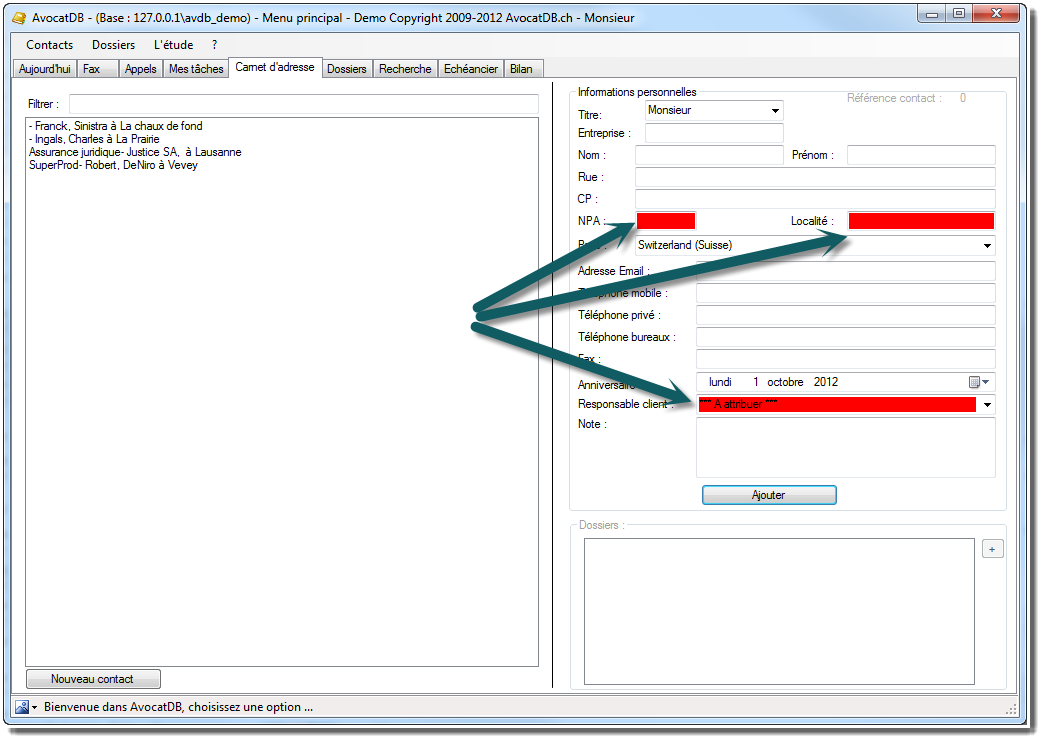
Un certain nombre de champs sont obligatoires, ils sont facilement reconnaissable, si vous essayer d’ajouter votre contact sans remplir un de ces champs, il deviendra rouge.
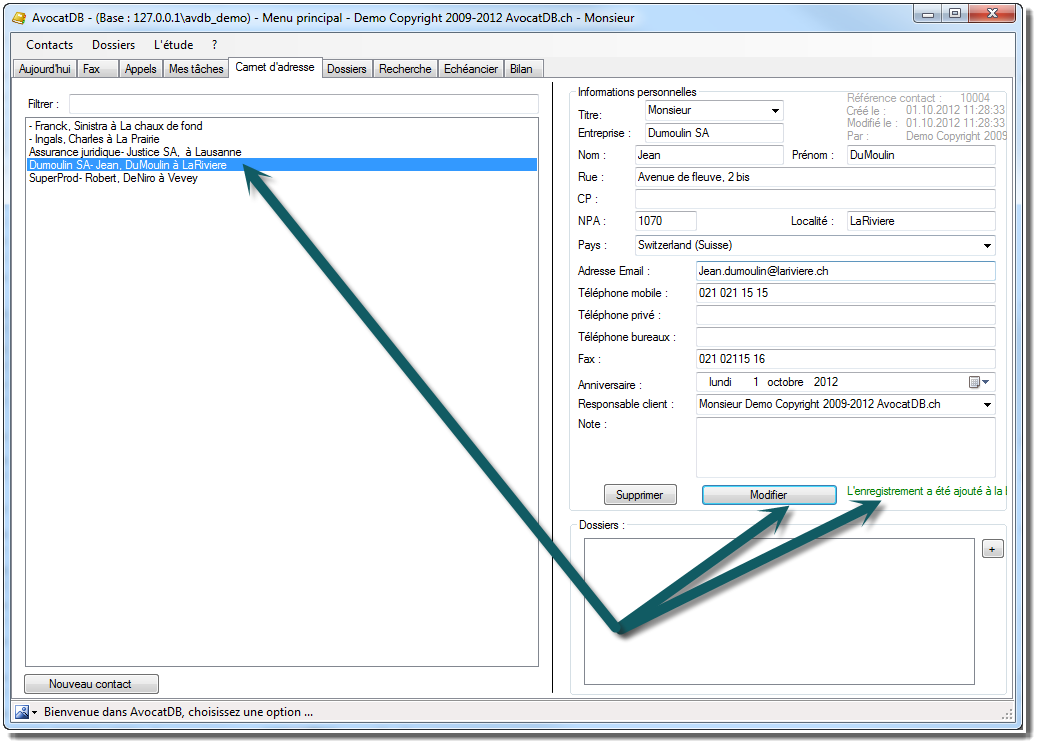
Il vous suffit alors d’y insérer une valeur et de recliquer sur le bouton ajouter.

Une fois votre enregistrement compléter, le bouton « Ajouter » se transforme en « Modifier », un message de confiration est inscrit à cotés en vert et la nouvelle adresse est visible dans la liste du carnet d’adresse.
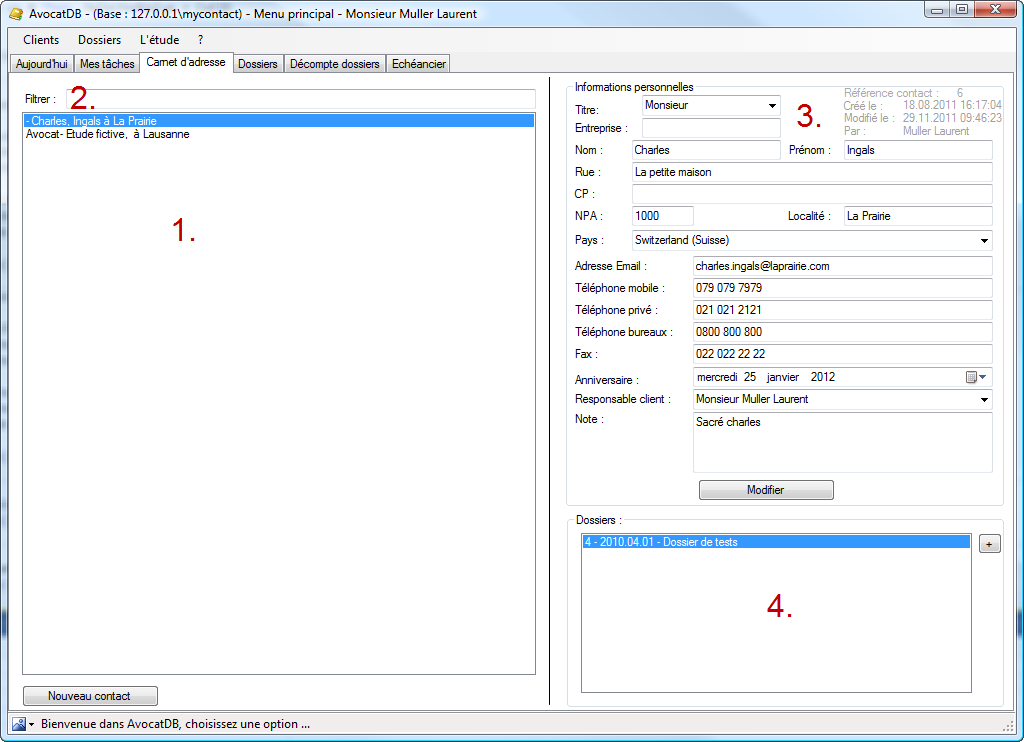


Onglet Carnet d’adresse.

Le carnet d’adresse vous permet de gérer toutes vos adresses (qu’il s’agisse d’un client, d’un avocat, d’une partie adverse ou autre). Vous trouverez ici toutes les  adresses ayant eu une action dans l’un de vos dossiers.

L’ensemble de ces adresses apparaîtra dans l’espace « 1 » de l’écran ci-dessous.

Il est ensuite possible de filtrer les adresses grâce au champ filtrer « 2 »

La partie « 3 » quant à elle permet de corriger rapidement l’adresse.

La fonction est particulièrement intéressante quand vous pouvez découvrir tous les dossiers dans laquelle cette partie est présente (Partie « 4 »).

Par exemple que l’avocat d’une partie adverse a déjà deux dossiers ouvert contre vos clients.


L’onglet échéancier

L’échéancier vous permet de gérer vos notes d’honoraires. Il vous permet en un bref instant de faire le point sur la situation de toutes vos factures.

A travers cette écran, vous pouvez voir les notes d’honoraires en attente de paiements, celles partiellement payées, les rappels, les destinataires, etc.

Vous n’avez plus besoin d’ouvrire votre note d’honoraire pour apporter des modifications, vous pouvez le faire directement depuis l’échéancier.

Dans la version 2.2 d’AvocatDB, nous avons complétement revu cette onglet.