Utiliser l’échéancier

Dans cet article nous allons voir les améliorations apportées à l’échéancier et comment utiliser ce dernier.

1. Modifications rapides :

Depuis la version d’AvocatDB 2.2, il n’est plus nécessaire d’ouvrir un dossier pour modifier une note d’honoraire. Vous pouvez le faire directement à travers la liste des échéances comme s’il s’agissait d’un tableur Excel. Cette option est un gain de temps non négligeable.

2. Des couleurs pour plus de visibilité :

Les lignes de l’échéancier se distinguent par plusieurs couleurs, vous pouvez ainsi facilement distinguer les notes d’honoraires en souffrance (orange) de celle arrivant à échéance (jaune) ou celles qui sont toujours dans les délais.

3. Une vision claire de la situation

Si vous avez par exemple reçu un paiement partiel ou une avance pour vos opérations. Le montant sera visible dans la colonne crédit, la colonne solde vous indique alors le montant restant à encaisser.

4. Accéder aux informations liées avec un simple clique de droite :

En effectuant un clique de droite sur la ligne désirée, un menu contextuel s’affiche. Il vous permet d’effectuer des actions en relation avec la note d’honoraires seléctionnée.

5. Double-cliquer sur une ligne pour ouvrir le dossier :

Si vous désirez accéder rapidement au dossier en relation avec la note d’honoraires, vous pouvez le faire en double cliquant sur la ligne désirée.

6. Ajouter des versements simplement :

Vous avez reçu un versement d’un client, vous pouvez l’ajouter simplement en effectuant un clique de droite sur l’une des colonnes en lecture seule (Débit, Crédit, Solde).
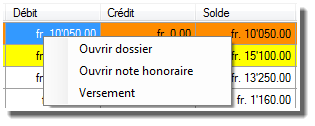
Selectionner ensuite l’option « Versement », la fenêtre suivante s’ouvre :

Indiquer le montant du versement puis enregister.
Créer une adresse

Vous pouvez créer une nouvelle adresse à l’aide du bouton « Nouveau contact » situé au bas de la liste d’adresse.

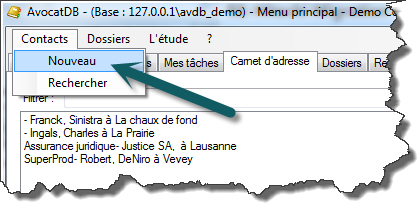
Vous pouvez également effectuer cette opération depuis le menu déroulant « Contacts » puis « Ajouter ».

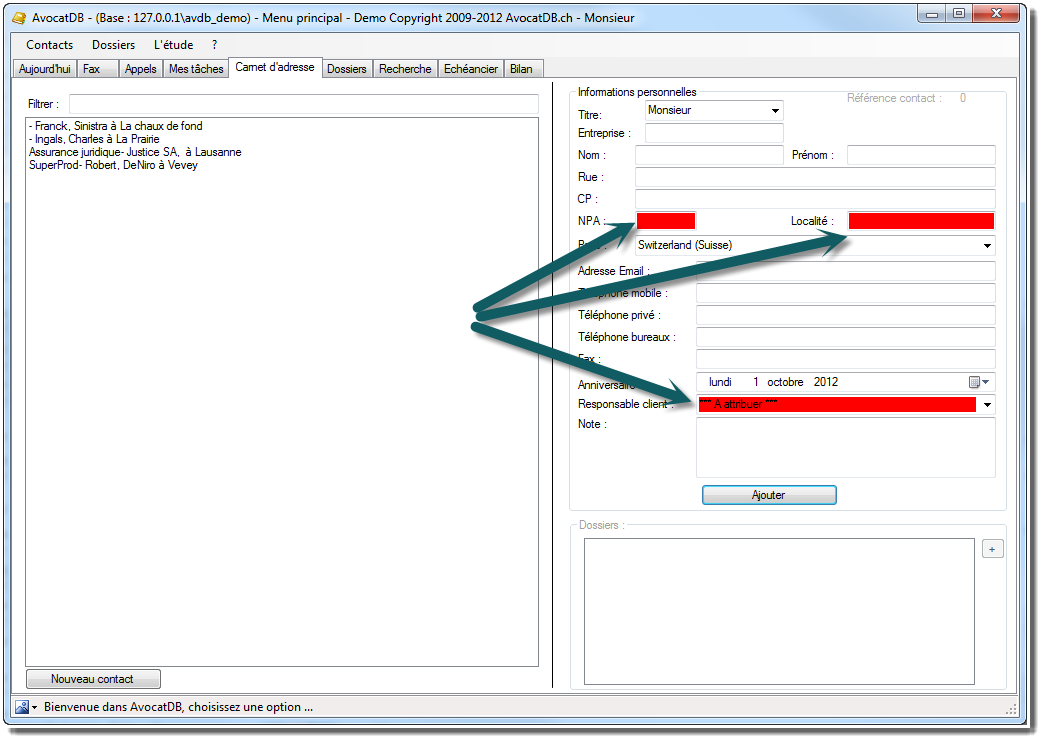
Un certain nombre de champs sont obligatoires, ils sont facilement reconnaissable, si vous essayer d’ajouter votre contact sans remplir un de ces champs, il deviendra rouge.

Il vous suffit alors d’y insérer une valeur et de recliquer sur le bouton ajouter.

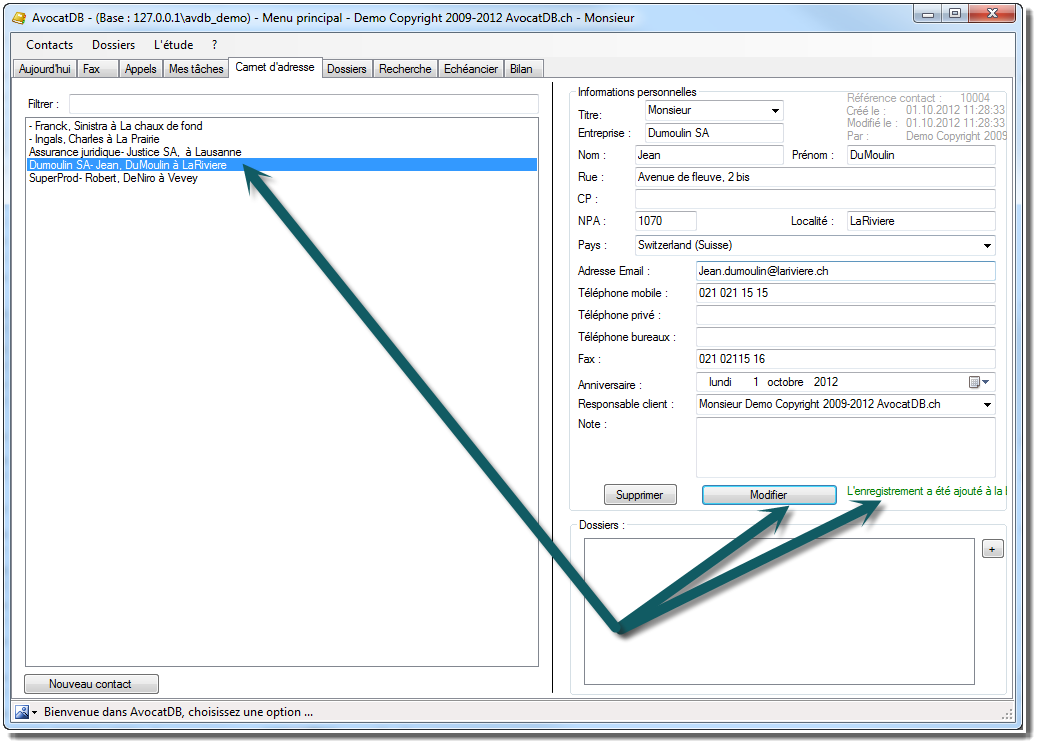
Une fois votre enregistrement compléter, le bouton « Ajouter » se transforme en « Modifier », un message de confiration est inscrit à cotés en vert et la nouvelle adresse est visible dans la liste du carnet d’adresse.


Onglet Carnet d’adresse.

Le carnet d’adresse vous permet de gérer toutes vos adresses (qu’il s’agisse d’un client, d’un avocat, d’une partie adverse ou autre). Vous trouverez ici toutes les  adresses ayant eu une action dans l’un de vos dossiers.

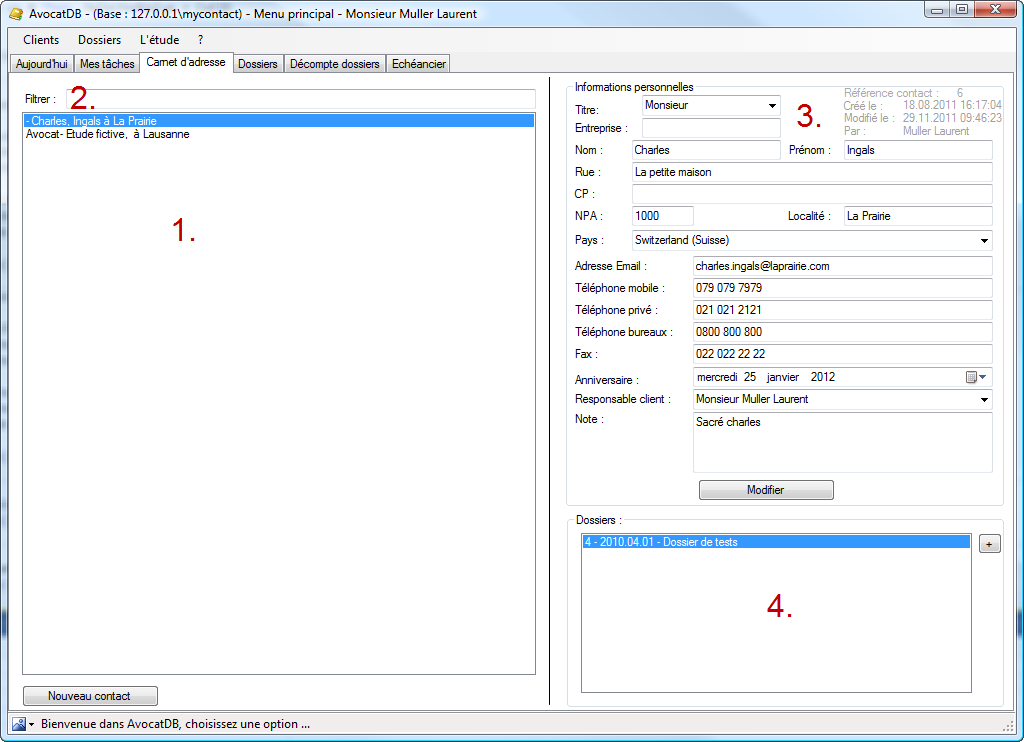
L’ensemble de ces adresses apparaîtra dans l’espace « 1 » de l’écran ci-dessous.

Il est ensuite possible de filtrer les adresses grâce au champ filtrer « 2 »

La partie « 3 » quant à elle permet de corriger rapidement l’adresse.

La fonction est particulièrement intéressante quand vous pouvez découvrir tous les dossiers dans laquelle cette partie est présente (Partie « 4 »).

Par exemple que l’avocat d’une partie adverse a déjà deux dossiers ouvert contre vos clients.


AvocatDB 2.2 en cours de dévelopement

Introduction :

AvocatDB est un logiciel pour les études d’avocats. Il est décrit dans cet article toutes les nouveautés en ralation avec la version 2.2 de ce logiciel.

Il est recommendé de faire une mise à jours régulière de vos programmes afin de tirer avantage de toutes les évolutions du programme.

Dans une optique de transparence, nous avons à coeur de vous informer des modifications en cours sur notre produit à travers ce genre de pages.

Si vous désirez obtenir une mise à jour particulière, vous pouvez nous la soumettre par email ou à l’aide le formulaire commentaire en bas de cette page.

Voici les pincipales modifications apportées à cette version :

Nouveautés:

  • Exportation de l’échéancier sous Excel maintenant disponible.

Améliorations :

  • Modifier directement les notes d’honoraires depuis l’échéancier.
  • Nouvelle rubrique d’aide pour le carnet d’adresse.
  • Nouvelle rubrique d’aide pour l’échéancier

Correctifs :

  • Amélioration du flux des nouveautés, suppression des symboles superflux.
  • Possibilité de ne pas mettre de libellé dans lors de la saisie d’opération.
  • Classement par défaut des NDH par date d’échéance dans l’échéancier.
  • Chargement du carnet d’adresse optimiser. Erreure potentielle lors du chargement supprimée.
  • TVA du dossier se charge automatiquement lors de la saisie d’un dossier.

L’onglet échéancier

L’échéancier vous permet de gérer vos notes d’honoraires. Il vous permet en un bref instant de faire le point sur la situation de toutes vos factures.

A travers cette écran, vous pouvez voir les notes d’honoraires en attente de paiements, celles partiellement payées, les rappels, les destinataires, etc.

Vous n’avez plus besoin d’ouvrire votre note d’honoraire pour apporter des modifications, vous pouvez le faire directement depuis l’échéancier.

Dans la version 2.2 d’AvocatDB, nous avons complétement revu cette onglet.