Présentation vidéo d’AvocatDB

Cette vidéo a pour but de passer en revue et de présenter les principales fonctions d’AvocatDB. Ceci dans l’intérêt de vous faire découvrir quelques possibilités du produit ou de vous aider à pour première mise en main de l’application.

Résumé :

Avant de commencer, ce qu’il faut savoir est qu’AvocatDB est un produit entièrement pensé et développé en Suisse avec pour principal objectif la volonté d’optimiser votre temps de travail et le temps passé à la saisie d’information.

C’est ainsi que pour faciliter l’accès à vos données, AvocatDB a une interface graphique composée d’une série d’onglet. Il est dès lors possible en un seul clic de souris de trouver une information que ce soit un fax, un appel, une partie, une note d’honoraire ou encore d’avoir une vision sur votre bilan.

Afin de vous démontrer sa faciliter et rapidité d’utilisation, nous allons passer à un cas pratique.

Dans cet exemple nous allons :

  1. Créer une nouvelle partie.
  2. Créer un nouveau dossier.
  3. Informer l’ensemble des collaborateurs de la création du dossier.
  4. Générer une lettre.
  5. Effectuer des opérations.
  6. Etablir une note d’honoraire.
  7. Effectuer le suivi grâce à l’échéancier

1. Créer une nouvelle partie

Pour créer une nouvelle partie, il faut se rendre dans le carnet d’adresse puis saisir le contact désiré. Nous pouvons dès lors assignés une personne responsable pour toute question relatives à ce contact.

2. Créer un nouveau dossier

Il faut ensuite appuyer sur le bouton + afin de créer un dossier en relation avec cette partie. A ce moment un nouveau formulaire s’ouvre avec toutes les indications du dossier que nous pouvons compléter.

3. Informer l’ensemble des collaborateurs de la création du dossier.

Cette partie est complétement automatisée. Dès que l’on fermera le dossier le programme nous proposera d’envoyé un email à l’ensemble des collaborateurs. A nous de choisir par oui ou non.

4. Générer une lettre.

Pour générer une lettre, il faut se rendre sous l’onglet Documents, puis appuyer sur le bouton nouveau document, choisir le modèle et le destinataire, le document est maintenant générer, il peut être modifier à votre guise.

5. Effectuer des opérations

Le formulaire des opérations ressemble à une feuille Excel, il est possible de passer d’une opération à l’autre sans se préoccuper de l’édition ou de l’enregistrement. Ce formulaire est intelligent, il va mettre en évidence par une couleur orange les opérations contenant des informations suspectes. En rouge celles qui contiennent des erreurs manifeste et en vert celle qui sont entièrement validée est sauvegardée.

6. Etablir une note d’honoraire.

Pour établir une note d’honoraire, il existe plusieurs méthodes. La plus simple consiste certainement à appuyer sur le bouton NDH en dessus de la liste des opérations.

Ainsi nous retrouvons le détail de notre note d’honoraire, il reste plus qu’à l’ajuster et à générer le document près à imprimé depuis le programme.

7. Effectuer le suivi grâce à l’échéancier

Avec AvocatDB avoir un suivi des débiteurs est d’une facilité déconcertante. Les notes d’honoraire sont également identifiées par des codes de couleurs.

Orange : Pour les note d’honoraires qui sont impayées ou en retard de paiement

Jaune : Pour les notes d’honoraire qui arrivent à échéance.

Blanc : Pour les notes d’honoraire en cours.

Si nous recevons un versement de la part d’un client, il suffit de faire un clic de droit sur la note d’honoraire du client, sélectionner versement et indiquer le montant. Si le montant versé correspond au montant de la note d’honoraire cette dernière sera automatiquement clôturée.

Message Nov. 2012

Cher Maître,

Depuis 2009, nous avons investi plus de 3000 heures afin de créer un programme de gestion pour avocats intuitif qui correspond au plus près à votre profession.

L’entier du développement a été effectué en Suisse, en collaboration avec des avocats, secrétaires et comptables.

Notre philosophie étant qu’il n’est pas aux avocats de s’adapter au produit, mais à notre produit de s’adapter à vos besoins.

Nous vous proposons un produit de qualité, à un prix défiant toute concurrence. Notre atout : nos clients ont la possibilité de choisir les fonctionnalités et/ou les améliorations nécessaires à leur propre pratique. C’est l’avantage de la proximité.

C’est ainsi qu’AvocatDB a été pensé afin d’optimiser au maximum votre temps que ce soit pour la saisie d’opérations ou la recherche d’information. A titre d’exemple, il ne vous faudra que quelques secondes pour établir une note d’honoraires ou générer un document. Si vous êtes intéressé par le travail à distance, la dictée numérique, là encore notre produit s’adapte et vous offre des solutions innovantes.

Bien entendu ceci en plus des fonctions de base, telle que la centralisation de l’ensemble de vos dossiers, carnet d’adresses, opérations, appels, fax et correspondances.

Il serait fastidieux de vous décrire en quelques lignes l’ensemble des fonctionnalités d’AvocatDB, c’est pourquoi nous vous proposons de vous le présenter gratuitement dans vos locaux. N’hésitez pas à nous contacter par courriel, téléphone ou par le biais de notre site web.

En vous remerciant, cher Maître, de l’intérêt que vous porterez à ce courriel, nous vous présentons nos meilleures salutations.

Votre partenaire,

AvocatDB

Utiliser l’échéancier

Dans cet article nous allons voir les améliorations apportées à l’échéancier et comment utiliser ce dernier.

1. Modifications rapides :

Depuis la version d’AvocatDB 2.2, il n’est plus nécessaire d’ouvrir un dossier pour modifier une note d’honoraire. Vous pouvez le faire directement à travers la liste des échéances comme s’il s’agissait d’un tableur Excel. Cette option est un gain de temps non négligeable.

2. Des couleurs pour plus de visibilité :

Les lignes de l’échéancier se distinguent par plusieurs couleurs, vous pouvez ainsi facilement distinguer les notes d’honoraires en souffrance (orange) de celle arrivant à échéance (jaune) ou celles qui sont toujours dans les délais.

3. Une vision claire de la situation

Si vous avez par exemple reçu un paiement partiel ou une avance pour vos opérations. Le montant sera visible dans la colonne crédit, la colonne solde vous indique alors le montant restant à encaisser.

4. Accéder aux informations liées avec un simple clique de droite :

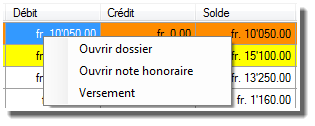
En effectuant un clique de droite sur la ligne désirée, un menu contextuel s’affiche. Il vous permet d’effectuer des actions en relation avec la note d’honoraires seléctionnée.

5. Double-cliquer sur une ligne pour ouvrir le dossier :

Si vous désirez accéder rapidement au dossier en relation avec la note d’honoraires, vous pouvez le faire en double cliquant sur la ligne désirée.

6. Ajouter des versements simplement :

Vous avez reçu un versement d’un client, vous pouvez l’ajouter simplement en effectuant un clique de droite sur l’une des colonnes en lecture seule (Débit, Crédit, Solde).

Selectionner ensuite l’option « Versement », la fenêtre suivante s’ouvre :

Indiquer le montant du versement puis enregister.

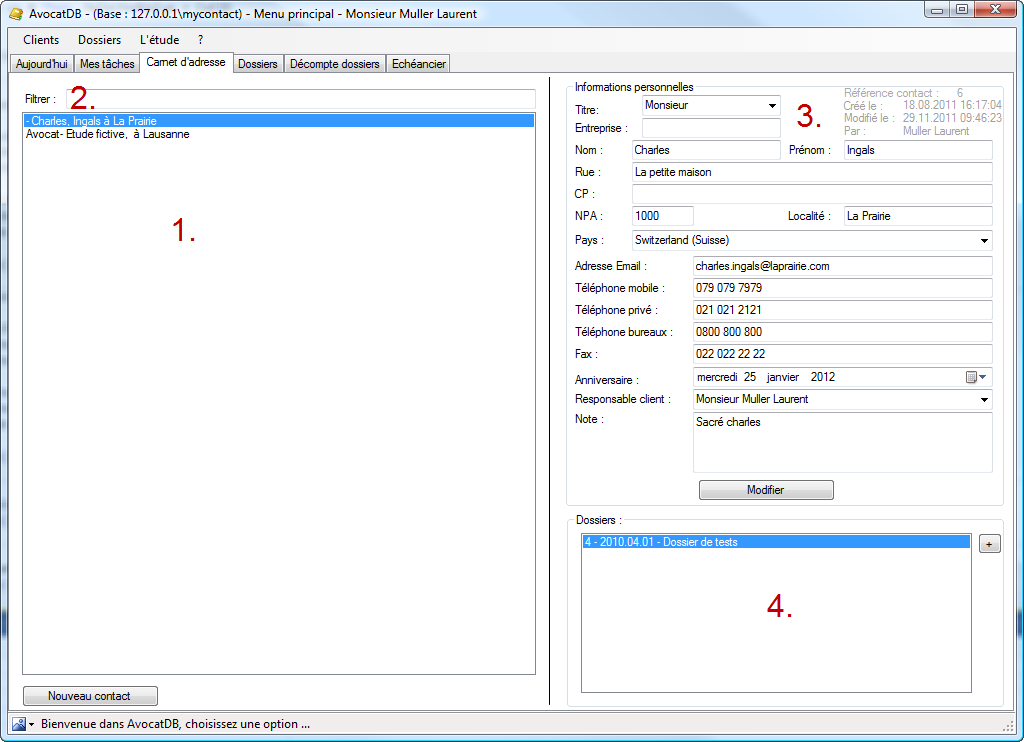
Onglet Carnet d’adresse.

Le carnet d’adresse vous permet de gérer toutes vos adresses (qu’il s’agisse d’un client, d’un avocat, d’une partie adverse ou autre). Vous trouverez ici toutes les  adresses ayant eu une action dans l’un de vos dossiers.

L’ensemble de ces adresses apparaîtra dans l’espace « 1 » de l’écran ci-dessous.

Il est ensuite possible de filtrer les adresses grâce au champ filtrer « 2 »

La partie « 3 » quant à elle permet de corriger rapidement l’adresse.

La fonction est particulièrement intéressante quand vous pouvez découvrir tous les dossiers dans laquelle cette partie est présente (Partie « 4 »).

Par exemple que l’avocat d’une partie adverse a déjà deux dossiers ouvert contre vos clients.


L’onglet échéancier

L’échéancier vous permet de gérer vos notes d’honoraires. Il vous permet en un bref instant de faire le point sur la situation de toutes vos factures.

A travers cette écran, vous pouvez voir les notes d’honoraires en attente de paiements, celles partiellement payées, les rappels, les destinataires, etc.

Vous n’avez plus besoin d’ouvrire votre note d’honoraire pour apporter des modifications, vous pouvez le faire directement depuis l’échéancier.

Dans la version 2.2 d’AvocatDB, nous avons complétement revu cette onglet.